
Conformité
Comment vérifier, corriger et certifier ses fiches journalières dans Geotab Drive
Pour certifier vos fiches dans Geotab Drive, ouvrez HOS, onglet des fiches journalières, vérifiez chaque jour, répondez aux modifications, puis certifiez.
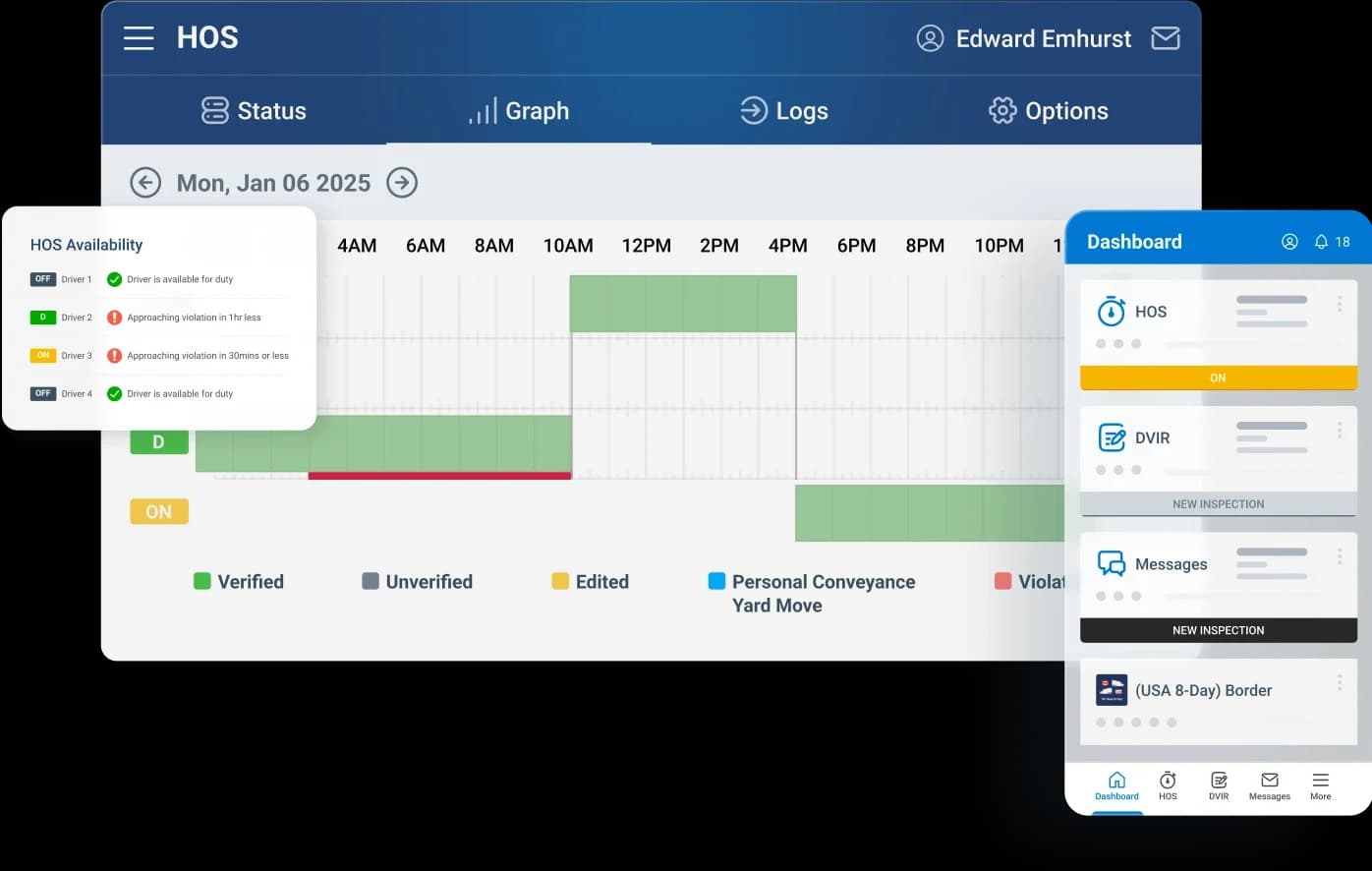
Comment certifier ses fiches journalières dans Geotab Drive?
Pour certifier vos fiches journalières dans Geotab Drive, appuyez sur HOS au tableau de bord, ouvrez l'onglet des fiches journalières et vérifiez la journée. Complétez ce qui manque, acceptez ou refusez les modifications proposées par le transporteur, puis certifiez la journée et confirmez votre accord. Les journées non certifiées et les modifications du transporteur apparaissent dans une bannière en haut de l'onglet, ce qui montre tout de suite ce qui attend.
La certification est une obligation. Selon la FAQ du CCATM sur les DCE au Canada, le conducteur et le personnel autorisé du transporteur peuvent apporter des modifications limitées, chacune avec une annotation, et le conducteur doit certifier que toute modification du transporteur est exacte. Aux États-Unis, le 49 CFR 395.30(b) exige que le conducteur vérifie ses fiches, corrige ce qui est faux, ajoute ce qui manque et les certifie en choisissant Agree après une déclaration selon laquelle ses entrées et son relevé d'activité pour la période de 24 heures sont véridiques et exacts.
Étape par étape : vérifier et certifier une journée
Ces étapes suivent l'article de soutien de Geotab sur la page des fiches journalières de Geotab Drive et le guide du conducteur en français. Les écrans peuvent changer d'une version à l'autre de l'application : fiez-vous à ce que votre appareil affiche.
| Étape | Quoi faire |
|---|---|
| 1. Ouvrir les fiches | Au tableau de bord, appuyez sur HOS, puis choisissez l'onglet des fiches journalières en haut de la page HOS. |
| 2. Choisir le jour | Utilisez les flèches à gauche et à droite de la date, ou touchez la date pour ouvrir le calendrier. L'appareil garde les 14 derniers jours aux États-Unis et les 28 derniers jours au Canada, selon l'ensemble de règles; connectez-vous à Internet pour charger une date plus ancienne. |
| 3. Ajouter les lieux manquants | Si une bannière signale des fiches sans lieu, touchez-la, choisissez le jour et touchez le bouton qui demande le lieu à côté de la fiche. Entrez l'adresse, confirmez, puis enregistrez. |
| 4. Ajouter une fiche manquante | Le bon jour affiché, utilisez l'option en haut à droite du graphique pour ajouter une fiche manquante. Entrez l'état, la date, le véhicule et une annotation, puis enregistrez-la. |
| 5. Répondre aux modifications du transporteur | Touchez la bannière des fiches qui attendent votre réponse. Ouvrez chaque fiche modifiée par le transporteur, puis acceptez ou refusez. Accepter met la fiche à jour tout de suite; refuser la laisse non certifiée et avise votre administrateur. |
| 6. Certifier | Faites défiler les entrées de la journée. Quand vous êtes sûr qu'elles sont exactes, certifiez la fiche de la journée et confirmez votre accord dans la fenêtre qui s'ouvre. |
Que signifient les couleurs du graphique dans Geotab Drive?
Le graphique montre chaque journée sur 24 heures d'état d'activité, avec le temps total de chaque état à droite. Touchez une fiche sous le graphique pour voir ses détails. Geotab code les barres par couleur pour qu'on repère une journée à corriger avant de la certifier.
| Couleur sur le graphique | Ce qu'elle signifie |
|---|---|
| Vert | Fiches certifiées |
| Gris | Fiches non certifiées |
| Jaune | Fiches modifiées |
| Rouge | Conduite en infraction à l'ensemble de règles HOS |
| OFF hachuré | Usage personnel (Personal Conveyance) |
| ON hachuré | Déplacement dans la cour (Yard Move) |
| Bleu | Pauses qui respectent les exigences de pause (ensembles de règles canadiens seulement) |
Que peut corriger le conducteur, et qu'est-ce qui ne change pas?
Le conducteur peut ajouter des fiches manquantes, ajouter des lieux et annoter des entrées, et chaque changement ou ajout doit porter une annotation (49 CFR 395.30(c) aux États-Unis; même principe dans la FAQ du CCATM). Le temps de conduite enregistré par le DCE est une autre affaire : le CCATM précise que le temps enregistré pendant que le véhicule roule ne peut pas être modifié ni changé en temps hors conduite. Dans Geotab Drive, les annotations sont facultatives par défaut, mais l'administrateur peut les rendre obligatoires.
Les modifications du transporteur exigent votre réponse. Aux États-Unis, le 49 CFR 395.30(d) précise que le transporteur ne peut demander de modifications qu'après la soumission des fiches, que le conducteur doit les confirmer ou les refuser et recertifier pour qu'elles prennent effet, et que le transporteur ne peut pas contraindre un conducteur à une fausse certification. Dans MyGeotab, Geotab indique que les fiches HOS ne peuvent être déplacées qu'entre coéquipiers, et que les deux doivent accepter le changement dans Geotab Drive.
Quand faut-il certifier ses fiches?
Certifiez dès que la dernière entrée de la journée est faite. La règle américaine demande au conducteur de certifier la fiche immédiatement après la dernière entrée requise pour la période de 24 heures, puis de recertifier après toute modification. Geotab Drive aide en vous demandant de certifier vos fiches à la déconnexion, en plus de régler votre état d'activité et de confirmer les exemptions en cours.
Geotab ajoute que les invites automatiques de connexion et de déconnexion portent sur les fiches récentes de la fenêtre de synchronisation normale. Si un administrateur vous demande de revoir une date plus ancienne, connectez-vous à Internet, ouvrez le calendrier des fiches et chargez cette date avant de la revoir ou d'accepter la modification.
Que voit le bureau dans MyGeotab?
Les administrateurs voient les mêmes fiches dans MyGeotab, dans la section des fiches HOS du menu Conformité. Ils peuvent y proposer des modifications, imprimer un jeu de fiches prêt pour la conformité et transférer les fiches aux autorités. Geotab rappelle que toutes les fiches doivent être vérifiées avant d'être remises aux autorités : une raison de plus de certifier chaque jour plutôt que de laisser les journées s'accumuler.
High Point GPS configure Geotab Drive et MyGeotab pour les flottes qu'elle sert, y compris les ensembles de règles et les droits de modification des fiches, et soutient les conducteurs et les administrateurs quand une fiche ne semble pas correcte.
Foire aux questions
Qu'arrive-t-il si je refuse une modification du transporteur dans Geotab Drive?
La fiche reste telle quelle et demeure non certifiée, et Geotab Drive avise votre administrateur du refus. Accepter une modification met la fiche à jour tout de suite. Dans les deux cas, revoyez la journée et certifiez-la une fois exacte : les règles américaines exigent de recertifier une fiche après toute modification.
Pourquoi l'onglet des fiches journalières n'affiche-t-il pas les jours plus anciens?
Geotab Drive garde une fenêtre de synchronisation normale sur l'appareil : les 14 derniers jours aux États-Unis et les 28 derniers jours au Canada, selon l'ensemble de règles. Pour ouvrir une date plus ancienne, connectez-vous à Internet et choisissez-la dans le calendrier. Hors ligne, seules les dates déjà sur l'appareil s'affichent.
Peut-on modifier le temps de conduite enregistré par le DCE?
Non. Le CCATM précise qu'un DCE enregistre comme temps de conduite tout le temps où le véhicule utilitaire est en mouvement, et que ce temps ne peut pas être modifié ni changé en temps hors conduite. Vous pouvez ajouter des fiches manquantes, ajouter des lieux et annoter des entrées, chaque changement avec une annotation qui l'explique.
Geotab Drive rappelle-t-il de certifier les fiches?
Oui. Les journées non certifiées apparaissent dans une bannière en haut de l'onglet des fiches journalières, avec une bannière au-dessus du graphique de chaque jour, et l'application demande de certifier les fiches à la déconnexion. La règle américaine exige la certification juste après la dernière entrée de chaque période de 24 heures : certifiez chaque jour.
Sources
- Soutien Geotab : HOS logs page (Geotab Drive), en anglais
- Soutien Geotab : Application Drive, guide du conducteur
- Soutien Geotab : Logging out (Geotab Drive), en anglais
- Soutien Geotab : HOS logs overview (MyGeotab), en anglais
- eCFR : 49 CFR 395.30, soumission, modification et annotation des fiches DCE (en anglais)
- CCATM : FAQ sur les DCE (en anglais)
Solutions et produits connexes
Termes connexes
Poursuivre la lecture
- Aperçu de Conformité (ELD, DVIR, IFTA) →
- Comment se connecter à Geotab Drive et choisir un véhicule →
- Comment transférer ses fiches DCE lors d'un contrôle routier dans Geotab Drive →
- Certificat d'aptitude à la sécurité au Manitoba : qui en a besoin, comment l'obtenir et ce que contient le profil du transporteur →
- Programmes de sécurité des transporteurs dans chaque province et territoire : IUVU (CVOR), certificat NSC et certificat d'aptitude à la sécurité →
- Plus dans Conformité →
Obtenir une soumission gratuite
- Plus de 500 parcs
- Depuis 2013
- 4,9 sur Google (19 avis)
Que recherchez-vous?
Vous préférez parler à quelqu'un?Appeler le 1-800-613-6323[email protected]