
Conformité
Comment transférer ses fiches DCE lors d'un contrôle routier dans Geotab Drive
Dans Geotab Drive, ouvrez le mode Contrôle routier, réglez un NIP, puis envoyez vos fiches au courriel ou au code de l'agent. Sinon, montrez l'écran.
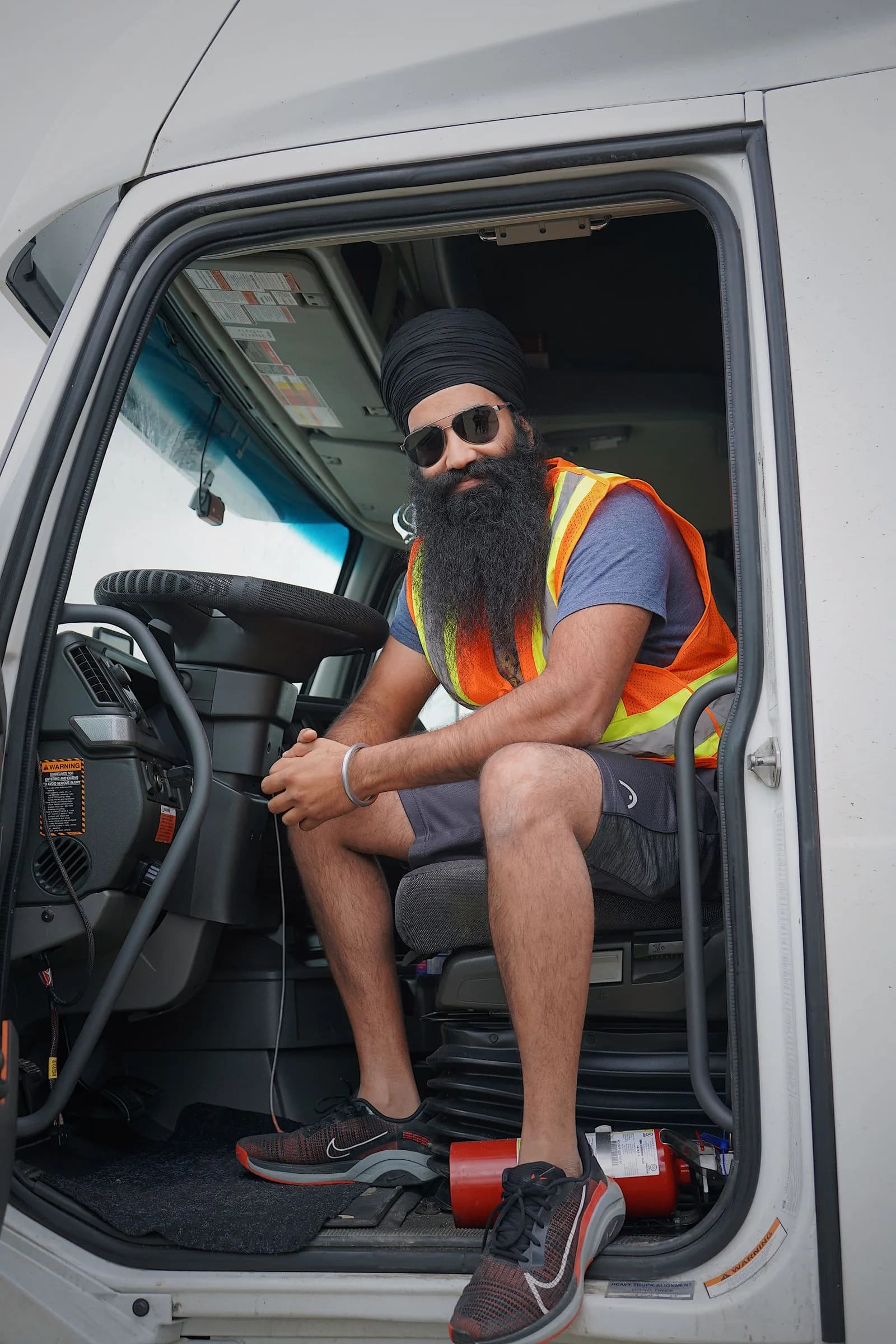
Comment envoyer ses fiches DCE à un agent depuis Geotab Drive?
Dans Geotab Drive, ouvrez le mode Contrôle routier, réglez un NIP de 4 chiffres ou continuez sans NIP, puis entrez ce que l'agent vous donne : au Canada, une adresse courriel, pour un transfert par courriel; aux États-Unis, un code de transfert, envoyé par courriel ou par services Web. Si le transfert échoue, affichez vos fiches à l'écran et laissez l'agent les lire.
Les deux pays l'exigent. Selon le paragraphe 98(2) du Règlement sur les heures de service des conducteurs de véhicule utilitaire, le conducteur produit l'affichage ou une copie imprimée et, si l'inspecteur le demande, transmet les fiches par la méthode que l'inspecteur indique, parmi celles que prévoit la norme technique et que le dispositif de consignation électronique (DCE) prend en charge. Aux États-Unis, le 49 CFR 395.24(d) oblige le conducteur à produire et à transférer ses heures depuis le DCE à la demande d'un agent autorisé, selon la feuille d'instructions fournie par le transporteur.
Étape par étape : le contrôle routier dans Geotab Drive
Ces étapes viennent du guide de Geotab sur le transfert de données lors des contrôles routiers, la feuille d'instructions qui doit rester dans le véhicule, et du guide du conducteur en français. Geotab précise qu'elle peut modifier l'application sans préavis : si un libellé diffère, fiez-vous à ce que l'application affiche. Les libellés de la version française peuvent varier, alors les étapes décrivent chaque action.
| Étape | Quoi faire |
|---|---|
| 1. Ouvrir le mode Contrôle routier | Ouvrez le mode Contrôle routier depuis le tableau de bord de Geotab Drive ou depuis son menu. Son emplacement varie selon la version de l'application. |
| 2. Régler un NIP ou s'en passer | Pour protéger vos données, entrez un NIP de 4 chiffres, puis confirmez-le quand l'application le redemande. Le NIP sert à quitter le mode Contrôle routier. Vous pouvez aussi continuer sans NIP. |
| 3a. Au Canada | Entrez l'adresse courriel que l'agent vous donne, puis lancez le transfert pour le Canada. |
| 3b. Aux États-Unis | Entrez le code que l'agent vous donne, puis choisissez l'envoi par courriel ou par services Web, selon ce que l'agent demande. |
| 4. Si le transfert échoue | Là où le réseau cellulaire est faible, affichez depuis le mode Contrôle routier le rapport sur votre téléphone ou votre tablette. L'agent passe d'un jour à l'autre avec les flèches et fait défiler le rapport de chaque journée. |
| 5. Montrer les inspections passées | Si l'agent le demande, appuyez sur l'onglet de l'inspection des actifs en haut de l'écran et ouvrez l'inspection voulue. Faites défiler, puis affichez la liste des défectuosités utilisée pour cette ronde de sécurité. |
| 6. Quitter | Appuyez sur le bouton de sortie en haut à droite et entrez votre NIP, si vous en avez réglé un. |
Qu'est-ce qui change entre un contrôle routier au Canada et aux États-Unis?
La méthode de transfert est la principale différence. La documentation MyGeotab de Geotab indique que les fiches canadiennes ne se transfèrent que par courriel, et que le transfert par services Web est réservé aux conducteurs aux États-Unis. Aux États-Unis, le code de l'agent s'inscrit dans le fichier de sortie du DCE comme commentaire, ce que le 49 CFR 395.24(c) demande au conducteur d'entrer quand un agent l'exige. Quand un transfert canadien n'a pas la distance du véhicule, les heures-moteur, le NIV ou le numéro d'unité motrice, Geotab indique que l'application avertit le conducteur et lui propose d'annuler ou de continuer.
| Élément | Canada | États-Unis |
|---|---|---|
| Envoi des fiches | Courriel, à l'adresse que donne l'agent | Services Web ou courriel, avec le code de transfert de l'agent |
| Fiches que l'agent peut demander | La journée en cours et les 14 jours précédents (paragraphe 98(1)) | Selon la règle sur les DCE et la feuille d'instructions du transporteur (49 CFR 395.24(d)) |
| Trousse d'information dans la cabine | Manuel de l'utilisateur, feuille d'instructions sur le transfert, feuille d'instructions en cas de défaillance, assez de fiches journalières pour au moins 15 jours (paragraphe 77(7)) | Feuille d'instructions sur le transfert, feuille d'instructions en cas de défaillance, grilles vierges pour au moins 8 jours (49 CFR 395.22(h)) |
| Fixation de l'appareil | Le DCE est fixé en position fixe, visible depuis la position normale de conduite (paragraphe 77(1)) | Un DCE portable est fixé en position fixe, visible depuis la position normale de conduite (49 CFR 395.22(g)) |
Que faire si le transfert échoue?
Affichez les fiches à l'écran depuis le mode Contrôle routier, puis vérifiez votre connexion Internet. Un transfert raté au bord de la route vient souvent d'un profil incomplet. L'article de Geotab énumère ce que l'administrateur doit vérifier dans MyGeotab : le numéro de permis de conduire de chaque conducteur et l'État ou la province qui l'a délivré, le numéro USDOT du transporteur et le NIV du véhicule. Si plusieurs conducteurs ont utilisé le même véhicule pendant la période, chacun doit avoir ces renseignements.
Pour le message qui signale un numéro USDOT manquant (« Missing Driver's USDOT Number » en anglais), Geotab conseille une connexion stable, un numéro USDOT composé uniquement de chiffres, puis une déconnexion et une reconnexion à Geotab Drive avant de réessayer. Le message indiquant que le NIV est requis (« Information : The field CMV VIN is required » en anglais) n'est pas une erreur : selon Geotab, il rappelle à l'agent de vérifier que chaque fiche de conduite a un véhicule et un NIV, et Geotab Drive ne crée pas de fiche de conduite sans véhicule.
Comment se préparer avant un contrôle routier?
Gardez dans la cabine, sur papier ou sur l'appareil, les documents exigés par Geotab : le guide du conducteur de l'application Drive, le guide du conducteur sur le transfert de données lors d'un contrôle routier et le guide sur les événements de diagnostic de données et d'anomalie. Le guide de mise en œuvre de Geotab précise que les trois sont offerts en format électronique dans l'add-in ELD Info, dont traite notre guide « ELD Info : les documents DCE d'inspection routière dans l'application ». Ayez aussi les fiches journalières vierges que la réglementation exige, au cas où l'application ou l'appareil tomberait en panne.
Faites un essai dans la cour. Ouvrez le mode Contrôle routier, réglez un NIP, affichez vos fiches à l'écran, parcourez quelques jours et quittez : la première fois ne sera pas devant un agent.
Le bureau peut-il envoyer les fiches depuis MyGeotab?
Oui, pour les vérifications. Dans MyGeotab, l'administrateur ouvre les fiches HOS (menu Conformité, section HOS, page des fiches journalières), clique sur le bouton de transfert, choisit un transfert par conducteurs ou par véhicules pour la période, sélectionne le courriel ou les services Web selon la préférence du vérificateur ou de l'agent, entre le code de l'agent dans le champ de commentaire et envoie. Selon Geotab, on peut transférer n'importe quelle période de 30 jours dans les six derniers mois, et chaque transfert est consigné dans un journal d'audit.
Geotab suggère l'add-in ELD Settings Validator, offert sur le Geotab Marketplace, pour vérifier les paramètres des conducteurs et des véhicules avant un transfert. High Point GPS configure MyGeotab et Geotab Drive pour les flottes qu'elle sert et peut revoir ces paramètres avec votre administrateur.
Foire aux questions
Qu'est-ce que le code de transfert donné par un agent aux États-Unis?
C'est un code que l'agent vous demande d'entrer pour que votre fichier DCE lui parvienne. Les règles américaines exigent que le conducteur ajoute un commentaire au fichier de sortie quand l'agent le demande. Dans Geotab Drive, vous tapez ce code à l'écran de transfert, puis vous choisissez l'envoi par courriel ou par services Web, selon ce que l'agent demande.
Peut-on envoyer ses fiches par services Web lors d'un contrôle routier au Canada?
Non. La documentation de Geotab indique que les fiches canadiennes ne se transfèrent que par courriel, les services Web étant réservés aux conducteurs aux États-Unis. Au Canada, entrez l'adresse courriel que l'agent vous donne et lancez le transfert pour le Canada. Si le transfert échoue, montrez plutôt les fiches à l'écran depuis le mode Contrôle routier.
Que faire s'il n'y a pas de réseau cellulaire au contrôle routier?
Dans le mode Contrôle routier, affichez vos fiches à l'écran de l'appareil. L'agent passe d'un jour à l'autre avec les flèches et fait défiler chaque rapport. Gardez aussi dans la cabine les fiches journalières vierges que les deux pays exigent, au cas où l'application, le téléphone ou le dispositif télématique cesserait de fonctionner.
Pourquoi régler un NIP avant de remettre son téléphone à l'agent?
Le NIP garde l'appareil dans le mode Contrôle routier : la personne qui le tient ne voit que les écrans d'inspection. Il faut le même NIP de 4 chiffres pour quitter le mode. C'est facultatif : vous pouvez continuer sans NIP, et vous pourrez quand même quitter le mode ensuite avec le bouton de sortie en haut à droite.
Sources
- Soutien Geotab : Driver's Guide to Data Transfer at Roadside Checks, en anglais
- Soutien Geotab : Application Drive, guide du conducteur (contrôles routiers)
- Communauté Geotab : Transferring and presenting ELD/HOS logs in Geotab, en anglais
- Soutien Geotab : HOS logs overview, transferring ELD logs (MyGeotab), en anglais
- Soutien Geotab : Geotab Drive, guide de conformité et de mise en œuvre
- eCFR : 49 CFR 395.22, responsabilités du transporteur (en anglais)
- eCFR : 49 CFR 395.24, responsabilités du conducteur (en anglais)
- Lois du Canada : Règlement sur les heures de service des conducteurs de véhicule utilitaire, DORS/2005-313 (articles 77 et 98)
- CCATM : FAQ sur les DCE (en anglais)
Solutions et produits connexes
Termes connexes
Poursuivre la lecture
- Aperçu de Conformité (ELD, DVIR, IFTA) →
- Comment se connecter à Geotab Drive et choisir un véhicule →
- Comment vérifier, corriger et certifier ses fiches journalières dans Geotab Drive →
- Réussir une inspection DOT : niveaux et liste de vérification →
- Certificat d'aptitude à la sécurité au Manitoba : qui en a besoin, comment l'obtenir et ce que contient le profil du transporteur →
- Plus dans Conformité →
Obtenir une soumission gratuite
- Plus de 500 parcs
- Depuis 2013
- 4,9 sur Google (19 avis)
Que recherchez-vous?
Vous préférez parler à quelqu'un?Appeler le 1-800-613-6323[email protected]